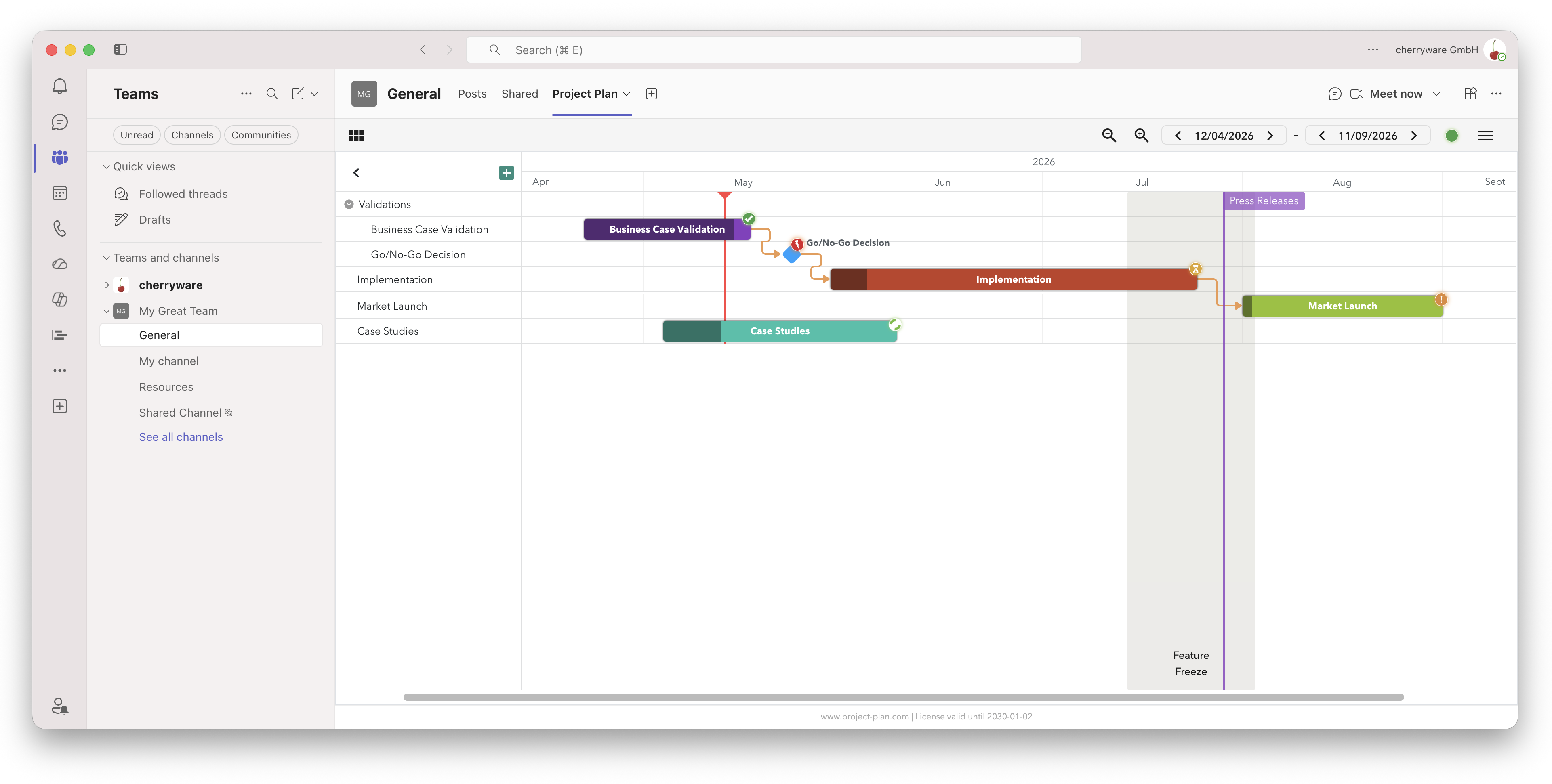
 Microsoft Teams に追加
 PowerPoint に追加
 ブラウザーで開く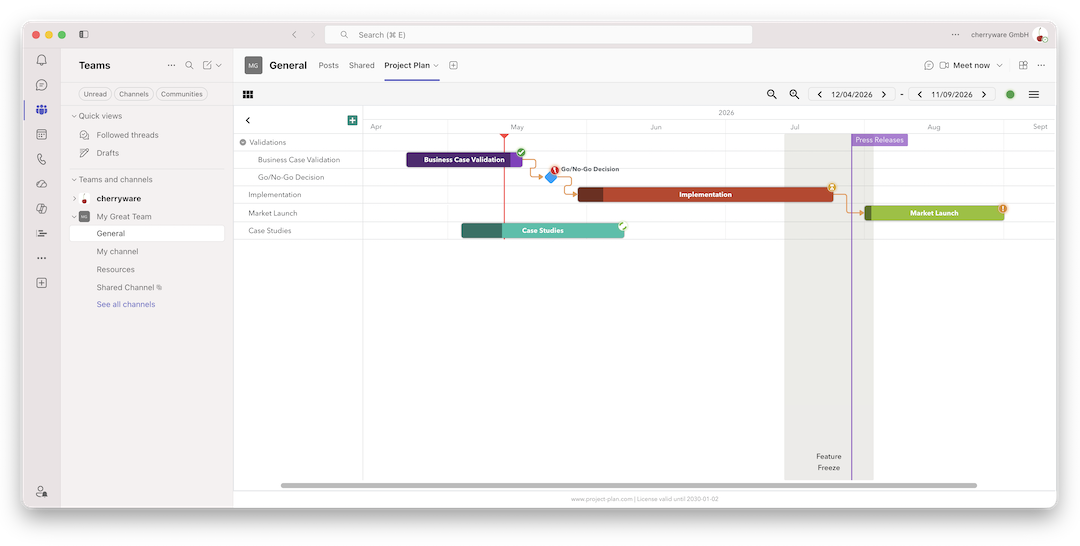
チームのプロジェクト計画を、これまで以上に簡単に作成できます。
プロジェクトの進捗を把握したり、次回の会議で状況を共有したりしたいですか?Microsoft Teams、PowerPoint、Excel 用アプリを使えば、プロジェクト計画やガントチャートを数分で作成できます。
最初のプロジェクト計画を数分で作成。
直感的なビジュアル操作で、作業の流れをすぐにわかりやすいガントチャートにできます。
直感的に使えます。
必要な機能に絞った見やすいインターフェイスで、Project Plan は直感的に操作でき、すぐに使いこなせます。
Microsoft Teams、PowerPoint、Excel と連携。
Project Plan は Microsoft Teams、PowerPoint、Excel など Microsoft 365 に完全に統合されています。すべての環境で計画を同期できます。
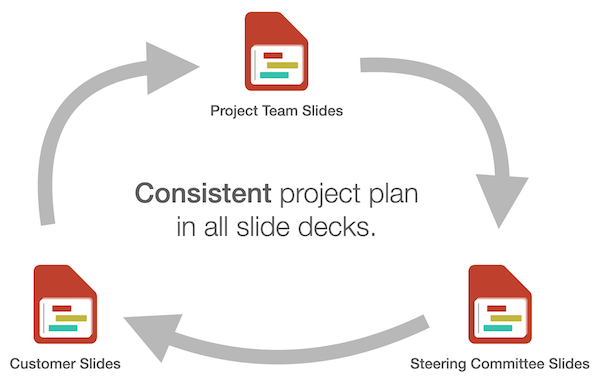
複数の PowerPoint プレゼンテーションに同じ計画を使っていますか?
クラウド同期された計画は、すべてのプレゼンテーションで最新の状態に保たれます。
- プレゼンテーション間で何度もコピー&ペーストする必要はありません。
- 1 つのプレゼンテーションで行った変更は、ほかにも自動的に反映されます。
- 同じ計画を Microsoft Teams、Confluence、SharePoint、Wiki などに埋め込めます。
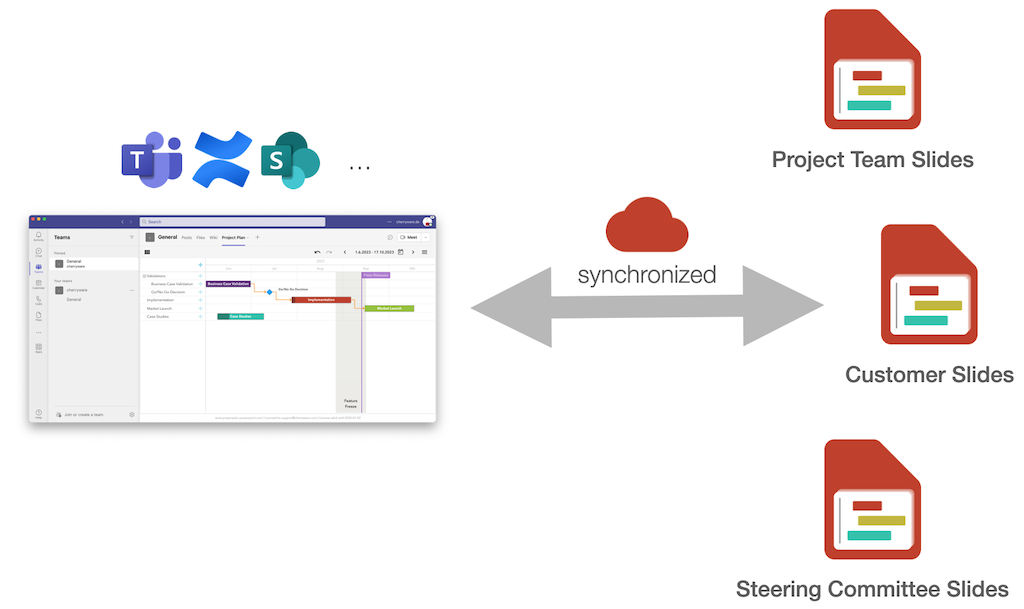
どこでも最新の計画を共有し、チーム全員の認識を揃えましょう。
計画を Microsoft Teams、Confluence、SharePoint、Wiki などに埋め込めます。一度更新すれば、ワークスペース、PowerPoint、Excel のすべてに変更が反映されます。更新の転記に費やす時間を減らし、プロジェクトを前進させましょう。
明確に計画し、自信を持って実行。
機能
タイムライン表示
タスク、マイルストーン、依存関係を、チーム全員が把握できるガント形式のタイムラインにまとめます。
タスクとサブタスクの管理
大きな目標を管理しやすい作業に分割し、進捗を追跡できます。
マイルストーン
重要な日付やイベントを設定して、チームに今後の予定を共有できます。
依存関係の管理
タスクやマイルストーンを視覚的に接続し、作業の関連性を示します。
リソース管理
担当者やチームをタスクに割り当て、誰が何に取り組んでいるかを把握できます。
通知
Microsoft Teams で割り当てられたタスクを担当者に通知します。


使い方は、こちらの チュートリアル動画をご覧ください。
月間アクティブユーザー数

App Store の評価
プロジェクト計画
公正でお手頃
料金
ライセンスは Microsoft Teams、Excel、PowerPoint で利用できます。大規模な計画を作成・編集するユーザーのみライセンスが必要です。それ以外のユーザーは無料で閲覧できます。複数ユーザーライセンスには数量割引があります。
無料
$0/無期限
- 最大 10 項目のプロジェクトを作成・編集
- 小規模プロジェクトに最適
- 大規模プロジェクトも閲覧可能
- 期間制限なし
1 年ライセンス
$99/年
- 大規模プロジェクトを作成・編集
- プロジェクト数無制限
- プロジェクトあたりの項目数無制限
- ライセンス有効期間:1 年
- 換算 月あたり
- 14 日間返金保証
- サブスクリプション
3 年ライセンス
25%OFF$219/3 年
- 大規模プロジェクトを作成・編集
- プロジェクト数無制限
- プロジェクトあたりの項目数無制限
- ライセンス有効期間:3 年
- 換算 月あたり
- 14 日間返金保証
- 買い切り
地域によって現地税が加算される場合があります。購入手続きの際に VAT ID を入力してください。
見積もりが必要ですか?こちらからご依頼ください。
よくある質問
よくある質問
- ライセンスの仕組みを教えてください。
11 項目以上の大規模なプロジェクト計画を作成または編集するユーザーにはライセンスが必要です。複数購入すると最大 30% の数量割引が適用されます。ライセンスを持つユーザーは Microsoft Teams、PowerPoint、Excel で計画を無制限に作成・編集できます。ライセンスのないユーザーも読み取り専用で閲覧できます。
ライセンスを購入すると、購入数と同じ人数が有効化できる1 つのライセンスキーを受け取ります。利用者にキーを共有してください。購入者自身が使う必要はなく、ほかの人に渡すこともできます。 - Project Plan の使い方を説明するチュートリアルはありますか?
チュートリアル動画で Project Plan の使い方をご覧いただけます。
- 無料ライセンスと有料ライセンスの違いは何ですか?
無料版は期限なくお試しいただけます。ただし、11 項目以上の計画を作成・編集できず、書き込み保護も利用できません。大規模な計画の作成・管理にはライセンスが必要です。
- ライセンスは 1 つのプロジェクト計画だけに使えますか?
いいえ。ライセンスを持つユーザーは Microsoft Teams のチームやチャネル、PowerPoint、Excel などで計画をいくつでも作成できます。
- ライセンスはいくつ必要ですか?
大規模な計画を作成または編集するユーザーごとにライセンスが必要です。たとえば 3 人が計画を作成・編集し、10 人が閲覧のみの場合、必要なライセンスは 3 つです。複数購入で最大 30% 割引されます。
- ライセンスを追加するにはどうすればよいですか?
こちらのリンクから既存のライセンスにユーザーを追加できます。
または、オンラインストアで別のライセンスキーを購入できます。 - 異なるライセンスキーを持つユーザー同士で共同作業できますか?
はい。無料版と有料版のユーザーも共同作業できます。計画が 10 項目を超えても、ライセンスのないユーザーは読み取り専用で閲覧できます。
- チームの全員がアプリをインストールする必要がありますか?
いいえ。Teams のチャネルに Project Plan を追加すると、チーム全員が自動的に利用できます。PowerPoint や Excel で文書を共有すると、受信者がアドインをインストールできるメッセージが表示されます。
- Microsoft Teams で計画を表示または開けないユーザーがいるのはなぜですか?
組織によっては、IT 部門が Teams アプリへのアクセスを制限しています。管理者がアプリを承認するまで、Project Plan のタブは表示されません。
確認するには、該当ユーザーに次のアプリページを開いてもらいます:
https://teams.microsoft.com/l/app/53f350f4-d561-48d3-86e4-db683ebffe2f
承認を要求と表示された場合、まだ承認されていません。
Microsoft の管理者向けガイド:
https://learn.microsoft.com/en-us/microsoftteams/manage-apps - Project Plan をインストールするにはどうすればよいですか?
インストールガイドをご覧ください。
- ライセンスを有効化するにはどうすればよいですか?
ライセンス有効化ガイドをご覧ください。
- サブスクリプションを解約するにはどうすればよいですか?
解約ガイドで、解約方法をご案内しています。
- ライセンスを別のユーザーに移行できますか?たとえば、ライセンスを持つユーザーが退職する場合はどうなりますか?
はい。各ライセンスは 1 年に最大 2 回、別のユーザーに移行できます。
Teams(複数ユーザーライセンス):購入者の「License Manager」と最初に有効化した「Secondary License Manager」は、Teams 内でライセンスを割り当て・取り消しできます。Project Plan の右上メニューから「ライセンス管理」を開いてください(キーの有効化が必要です)。「Assign licenses...」ボタンで管理します。管理者承認が必要な場合は、新しいユーザーにキーを渡して手動で有効化できます。
Teams(個人ライセンス):ライセンス管理画面で「Remove License」を選択してライセンスを解放します。新しいユーザーは同じキーを有効化できます。
PowerPoint/Excel:キーを新しいユーザーに渡し、有効化手順に従ってもらいます。 - 見積もりが必要です。
リンク先のページで請求先住所を入力すると、見積もりをダウンロードできます。
- 請求書が見つかりません。
購入後すぐに、販売代理店 paddle.net から help@paddle.com 経由で領収書が送信されます。ライセンスキーを受け取ったメールアドレスと迷惑メールフォルダーをご確認ください。PDF はメールに添付されています。Paddle カスタマーポータルからもダウンロードできます。お問い合わせは help@paddle.com へ。
Microsoft 購入分は 3 日後にMicrosoft 管理センターで確認できます。
お問い合わせ
お問い合わせ